

note
webdav api 와 웹 client, jellypin 등을 섞어서 간이 나스를 직접 구성하여 사용 중이었으나 기능 상 한계가 있어 다양한 기능을 테스트 해보기 위해 헤놀로지를 설치해봄 (테스트 용도이고 실제로 필요하다면 구매하세요…)
vm 생성
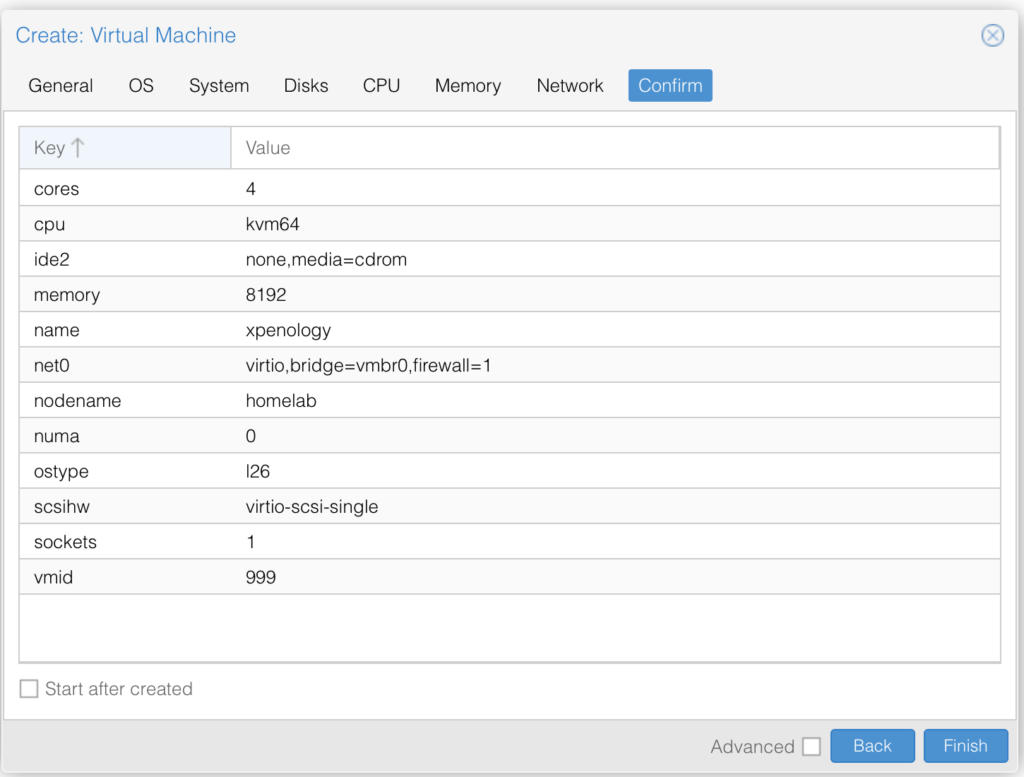
OS 의 경우 Do not use any media 로 설정 (VM 생성 이 후 부트로더 이미지로 부팅되도록 설정하여야 함)
CPU 는 Type 값을 kvm64 로 설정
bootloader image download
헤놀로지를 위해서는 부트로더 이미지가 필요 함
https://github.com/RROrg/rr/releases
여기서 최신 부트로더 다운로드 후 디스크 > IOS images 에 들어가 rr.img 이미지 업로드
업로드 한 img 파일은 /var/lib/vz/template/iso/rr.img 경로에 저장 됨
bootloader image 로 부팅되도록 설정
생성 시 사용 한 vmid 를 참고하고 conf 파일 수정 필요 함
vi /etc/pve/qemu-server/[vm번호].conf최상단에 아래 내용 추가하여 rr.img 를 부트로더로 사용하도록 함
args: -drive 'if=none,id=synoboot,format=raw,file=/var/lib/vz/template/iso/rr.img' -device 'qemu-xhci,addr=0x18' -device 'usb-storage,drive=synoboot,bootindex=5'bootloader image build
VM 실행 후 확인해보면 접근할 수 있는 http url 을 알 수 있음 (여기서는 http://192.168.0.149:7681)
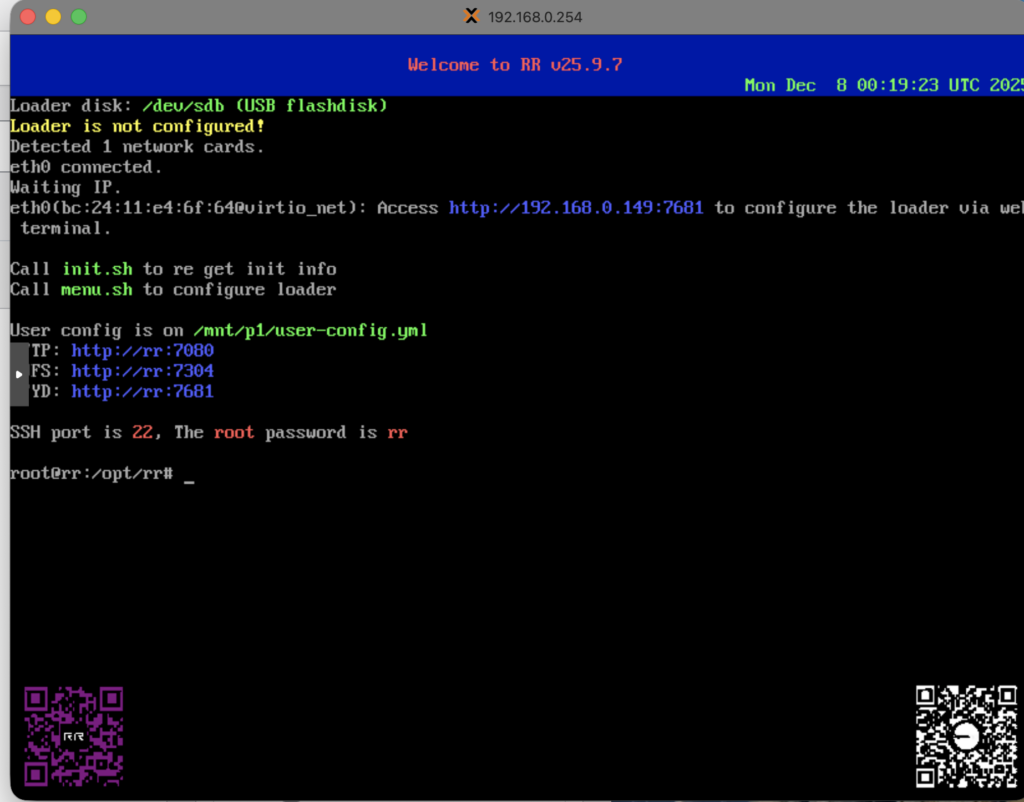
위 url 페이지로 접속하면 아래와 같은 화면을 볼 수 있음
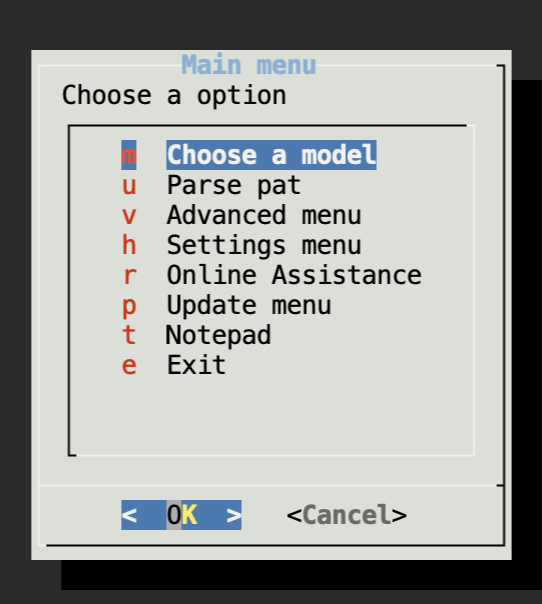
Choose a model 은 SA6400 Choose a version 은 최신 버전으로 선택 함
버전 선택까지 완료되면 Build the loader 항목이 나타나고 이를 선택하면 됨
이 후 약간 시간이 지나고 완료되면 VM 재부팅 하면 이전과 다르게 5000 번 포트로 접속 할 수 있는 url 이 변경 됨
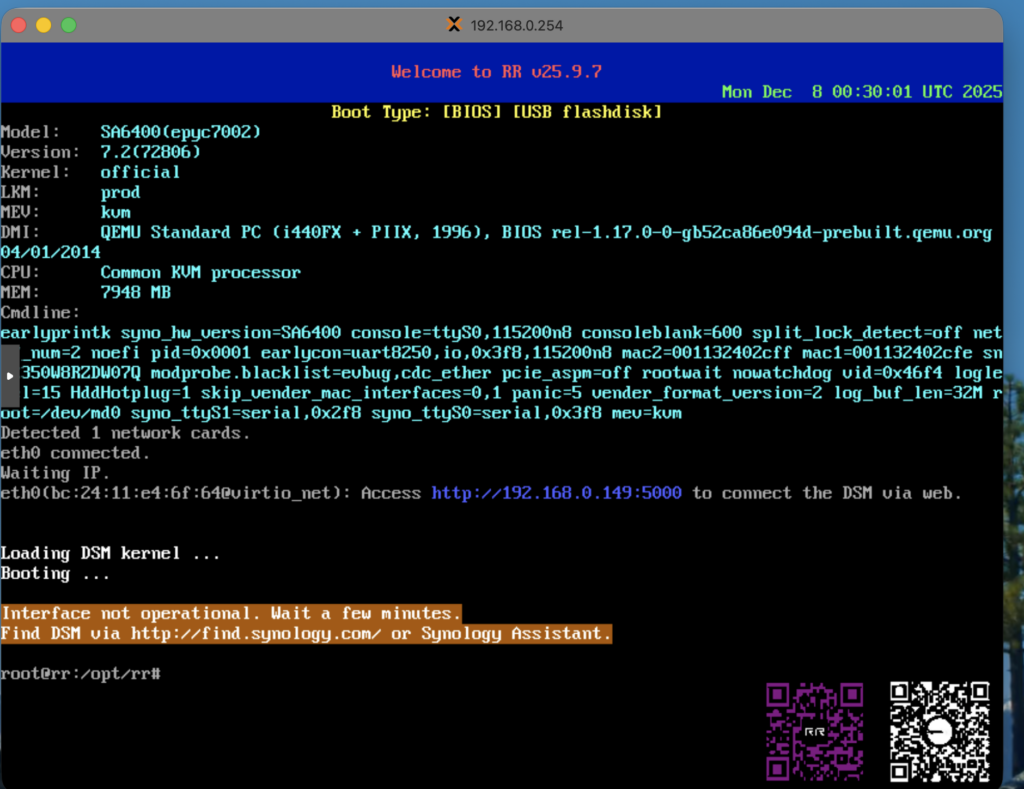
이후에는 변경 된 url 로 접속하여 직관적인 UI 로 시놀로지의 초기 설정을 진행하면 됨